Restore
Beim Restore wird das Ziellaufwerk komplett gelöscht und mit den gesicherten Daten überschrieben. Danach ist es identisch mit dem gesicherten Zustand, einschließlich Dateisystem und aller Attribute.
Die Systempartition geht nicht unter Windows. Windows hält dort immer Dateien offen. Sie wird während eines Neustarts zurückgeschrieben, von DOS aus oder aus einer Wartungsinstallation auf einem anderen Laufwerk. Alle anderen Partitionen restaurieren Sie im laufenden Betrieb.
Brauchen Sie noch Daten vom Ziellaufwerk, sichern Sie diese vorher.
1. Image-Datei wählen
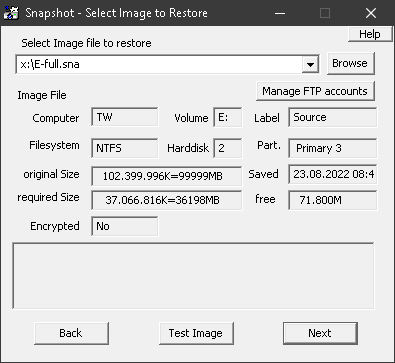
Wählen Sie die Image-Datei. Snapshot zeigt dazu die Eigenschaften, die beim Sichern aufgezeichnet wurden, damit Sie das richtige Image erkennen. Dann Next.
2. Ziellaufwerk wählen
Alle Daten auf dem Ziellaufwerk sind danach unwiederbringlich weg.
Schreiben Sie auf ein anderes Laufwerk zurück als das ursprüngliche, muss die Partition (PartSize) mindestens so groß sein wie das gesicherte Laufwerk. Die Größe wird dabei nicht angepasst. Dann Next.
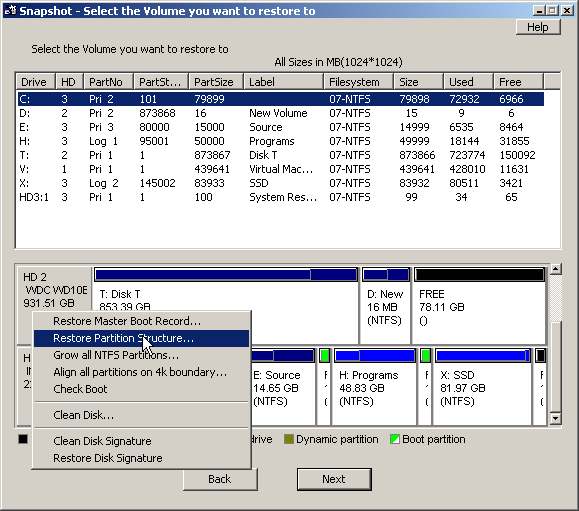
Rechtsklick auf die Platte (HD1)
- Restore Partition Structure
- Ersetzt die vorhandene Partitionierung durch die ursprüngliche und stellt den MBR wieder her.
- Restore MBR
- Ersetzt den ersten Sektor der Platte, den Master Boot Record, durch den ursprünglichen.
- Grow all NTFS Partitions
- Vergrößert alle NTFS-Partitionen, damit auf einer größeren Platte der ganze Platz genutzt wird.
- Align all partitions on 4k boundary
- Lässt alle Partitionen an einer 4k-Grenze beginnen. Meist nur nötig, wenn Windows XP oder Server 2003 auf neue Hardware kommt.
- CheckBoot
- Manche Bootsektoren adressieren noch per Zylinder, Kopf und Sektor. Eine exakte Kopie auf eine Platte mit anderer Geometrie startet dann nicht. CheckBoot erkennt das und schlägt Korrekturen vor.
- Clean Disk
- Löscht den MBR. Die Platte ist danach logisch wie neu, die Daten sind weg.
- Clean / Restore Disk Signature
- Die Signatur ist eine 32-Bit-Zahl im MBR, an der Windows eine Platte erkennt.
Rechtsklick auf ein Laufwerk (C:)
- Restore
- Restauriert das Laufwerk.
- Assign Drive Letter
- Vergibt einen Buchstaben, falls das Laufwerk keinen hat.
- Open / Properties
- Öffnet das Laufwerk im Explorer oder den Eigenschaften-Dialog von Windows.
- Grow Partition
- Nur NTFS: passt die Laufwerksgröße an, wenn das Dateisystem kleiner als die Partition ist oder dahinter Platz frei ist.
- Delete Partition
- Löscht die Partition.
3. Bestätigen
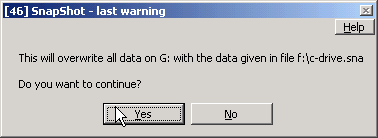
Es folgt die übliche Warnung, ob Sie wirklich überschreiben wollen.
Benutzt gerade ein Programm das Laufwerk, erscheint ein weiterer Dialog. Show Processes and Handles zeigt, welche Programme stören, im Beispiel die Kommandozeile und der Windows Explorer.
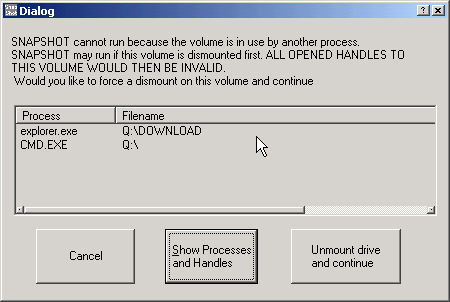
Sie beenden diese Programme oder verlassen die genannten Verzeichnisse. Oder Sie hängen das Laufwerk aus mit Unmount drive and continue: Windows beendet dann alle Dateizugriffe darauf, und Snapshot macht weiter. Für die Systempartition geht das nicht.
4. Restore läuft
Wenn diese Anzeige erscheint, hat das Restore begonnen. In der Regel sind die alten Daten dann schon zerstört, und erst am Ende ist das Laufwerk wieder in einem konsistenten Zustand. Brechen Sie nur ab, wenn Sie genau wissen, was Sie tun.
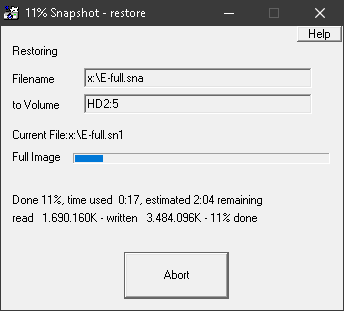
Für weitere Partitionen wiederholen Sie den Vorgang.