Backup
Ein Disk Image ist ein exaktes Abbild eines Laufwerks in einer Datei. Darin stecken Ihre Daten, die Daten des Betriebssystems wie DLLs und Registry, und alle Attribute: Komprimierung, Eigentümer, Änderungsdatum, Verschlüsselung.
Weil Snapshot keinen Neustart braucht und Sie weiterarbeiten können, lohnt sich das Sichern oft, besonders vor einer Installation oder einem Update. Der Start dauert nur Sekunden. Geht das Update schief, steht der alte Zustand bereit. Genauso lassen sich Server und Rechner in der Automatisierungstechnik sichern, die rund um die Uhr laufen.
1. Partition wählen
Wählen Sie die Partitionen, die gesichert werden sollen. Mit gedrückter Strg-Taste mehrere, mit Strg+A alle, wenn Sie die ganze Platte sichern und später auch ganz wiederherstellen wollen.
Zusätzlich sichert Snapshot alle Partitionen derselben Platte, die kleiner als 512 MB sind, unter den Namen HD1-1, HD1-2 usw. Die braucht der Rechner oft zum Starten (System reserviert). Abschalten lässt sich das unter den erweiterten Optionen.
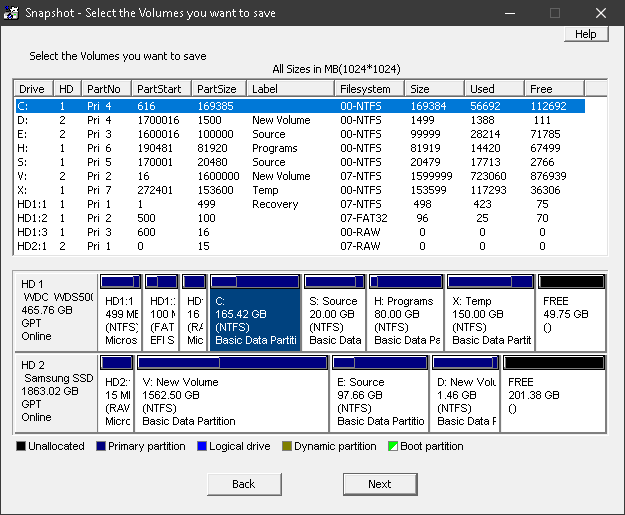
Haben Sie mehrere Laufwerke gewählt, muss der Dateiname die Variable $DISK enthalten, zum Beispiel X:\Backup-$DISK.SNA. Daraus werden X:\Backup-C.SNA, X:\Backup-D.SNA und so weiter.
Was die Spalten bedeuten
- Drive
- Der Windows-Laufwerksbuchstabe.
- HD
- Die Festplatte, auf der die Partition liegt.
- PartNo
- Nummer und Typ der Partition, primär oder logisch.
- PartStart
- Wo die Partition auf der Platte beginnt.
- PartSize
- Größe der Partition.
- Label
- Der Name, den Sie dem Volume gegeben haben.
- FileSystem
- Das Dateisystem, etwa FAT32 oder NTFS.
- Size
- Die vom Dateisystem belegte Größe. Meist knapp kleiner als die Partition, nie größer. Beim Restore wichtig: ein kleines Laufwerk passt in eine große Partition, umgekehrt nicht.
- Used
- Belegter Speicher, also das, was gesichert wird.
- Free
- Freier Speicher.
2. Speicherort angeben
Geben Sie an, wohin das Image soll. Fehlt die Endung, hängt Snapshot .SNA an. Über Manage FTP Accounts verwalten Sie FTP-Server als Ziel.
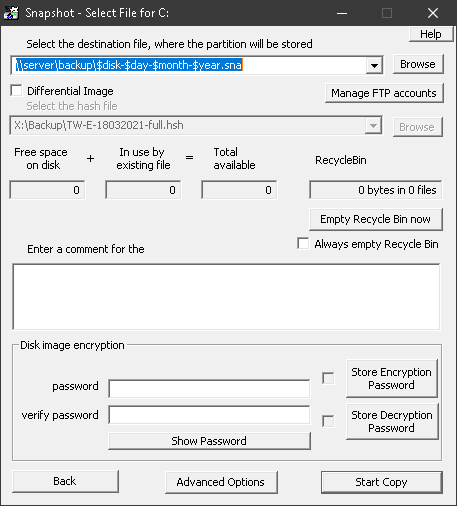
Ins Kommentarfeld schreiben Sie, was gesichert wurde. Wenn später mehrere Sicherungen herumliegen, finden Sie so die richtige.
Den Papierkorb mitzusichern, ist selten sinnvoll. Snapshot zeigt, wie viel darin liegt, und leert ihn auf Wunsch einmalig oder vor jeder Sicherung. Das Image wird dadurch etwas kleiner.
Verschlüsselung
Mit einem Kennwort ist das Image ohne dieses Kennwort nicht zu benutzen. Sie geben es zweimal ein, gegen Tippfehler. Mit Store Password merkt sich Snapshot das Kennwort für alle Images dieses Benutzers auf diesem Rechner.
Kennwort nicht vergessen. Ohne Kennwort ist die Sicherung verloren. Es gibt keinen Weg, es nachträglich zu rekonstruieren, auch für den Hersteller nicht.
Mit Start Copy geht es los. Die erweiterten Optionen sind für Fortgeschrittene, die Voreinstellungen reichen meist.
3. Sicherung läuft
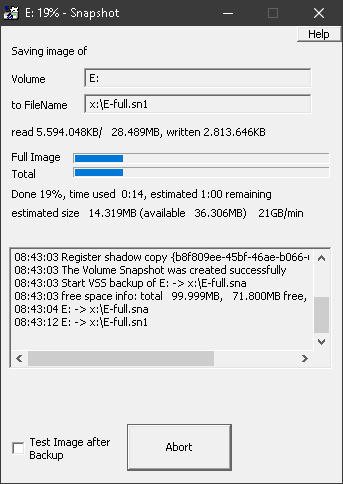
Das ist die Fortschrittsanzeige. Sobald nach wenigen Sekunden der blaue Balken erscheint, ist der Zustand der Platte eingefroren. Ab jetzt dürfen Sie weiterarbeiten, Software installieren, Dateien löschen. Nichts davon landet im Image.
Wie schnell, wie groß
Geschwindigkeit und Kompression hängen von den Daten und vom Rechner ab. Als Faustformel gilt: Megabyte pro Minute = 0,5 × Megahertz des Prozessors, bei etwa 50 % Kompression. Ein 3-GHz-Rechner sichert so rund 1,5 GB pro Minute. Musik, Videos und gepackte Dateien lassen sich nicht weiter komprimieren.
Sichert der Rechner deutlich langsamer, typisch um 120 MB pro Minute, ist meist der Ultra-DMA-Modus der Platte aus. Dann fehlen die Chipsatztreiber.
Snapshot braucht während der Sicherung etwa 8 MB Speicher und läuft mit niedriger Priorität. Merkt es fremde Plattenzugriffe, pausiert es kurz. Normalerweise spüren Sie die Sicherung im Hintergrund kaum.